Online Einkauf

Anleitung & Hilfe.

Im MAUTNER Online-Shop bestellen Sie rund um die Uhr, sehen die Konditionen Ihres Betriebs und haben Ihre Belege an einem Ort. Diese Anleitung zeigt Ihnen mit Bildern, wo Sie welche Funktion finden, von der Anmeldung über Ihre Rechnungen bis zum Zugang für Ihre Mitarbeiter.

Wo finde ich was?

Die Kurzfassung. Alles darunter ist in Kapiteln ausführlich erklärt.

Meine Rechnungen
Konto Rechnungen & Lieferscheine. Zu Kapitel 3
Lieferschein und Lieferstatus
Konto Rechnungen & Lieferscheine, unterer Abschnitt. Zu Kapitel 3
Mitarbeiter Zugang geben oder entfernen
Konto Benutzer. Nur mit der Rolle Administrator. Zu Kapitel 4
Frühere Bestellungen, gleiche Ware erneut bestellen
Konto Bestellungen. Zu Kapitel 5
Technische Merkblätter und Sicherheitsdatenblätter
Konto Bestellungen, Knopf „Alle Datenblätter herunterladen“, oder direkt auf der Produktseite. Zu Kapitel 6
Lieferadressen
Konto Adressen. Zu Kapitel 7
Passwort ändern
Auf der Anmeldeseite der MAUTNER-ID über „Passwort vergessen?“. Zu Kapitel 7
Preise für meinen Betrieb
Nach der Anmeldung auf jeder Produktseite und im Warenkorb. Zu Kapitel 1
Versandkosten, Abholung, Zahlungsarten
Versand und Zahlungsarten, zusammengefasst in Kapitel 9
Kapitel 1

Anmelden

Ihr Zugang zum Online-Shop ist Ihre MAUTNER-ID, also dieselbe E-Mail-Adresse, die MAUTNER für Ihren Betrieb hinterlegt hat. Erst nach der Anmeldung sehen Sie die Preise Ihres Betriebs, Ihre Belege und Ihre Bestellungen.

Kopfzeile des MAUTNER Online-Shops mit Suchfeld, Konto und Warenkorb
Die Kopfzeile begleitet Sie auf jeder Seite: 1 Konto, 2 Suche, 3 Warenkorb.
  1. 1Klicken Sie in der Kopfzeile oben rechts auf Konto. Am Handy tippen Sie links oben auf Menü und dann auf Konto.
  2. 2Klicken Sie auf Mit MAUTNER-ID anmelden.
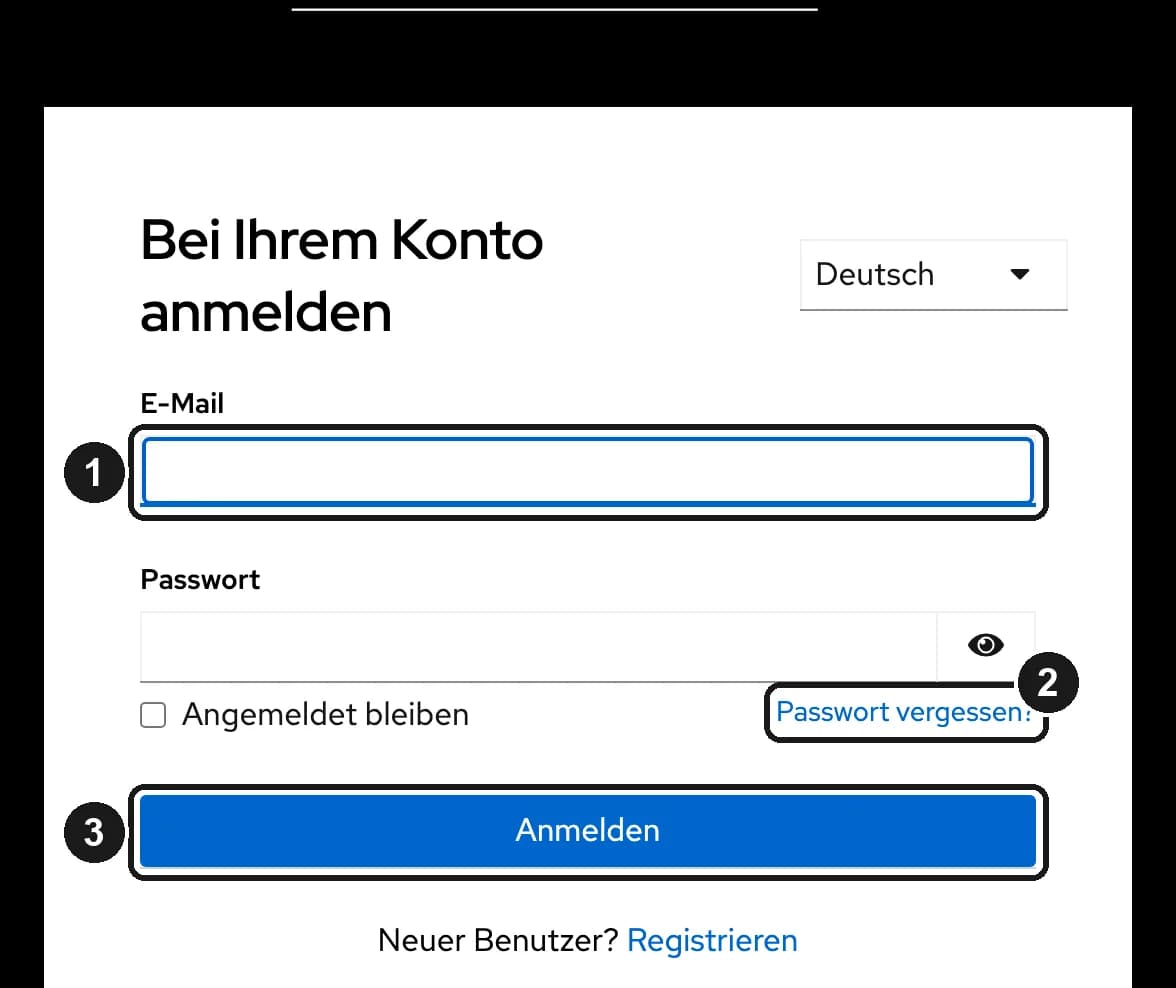
  3. 3Geben Sie E-Mail und Passwort ein und bestätigen Sie mit Anmelden. Mit „Angemeldet bleiben“ müssen Sie das nicht bei jedem Besuch wiederholen.
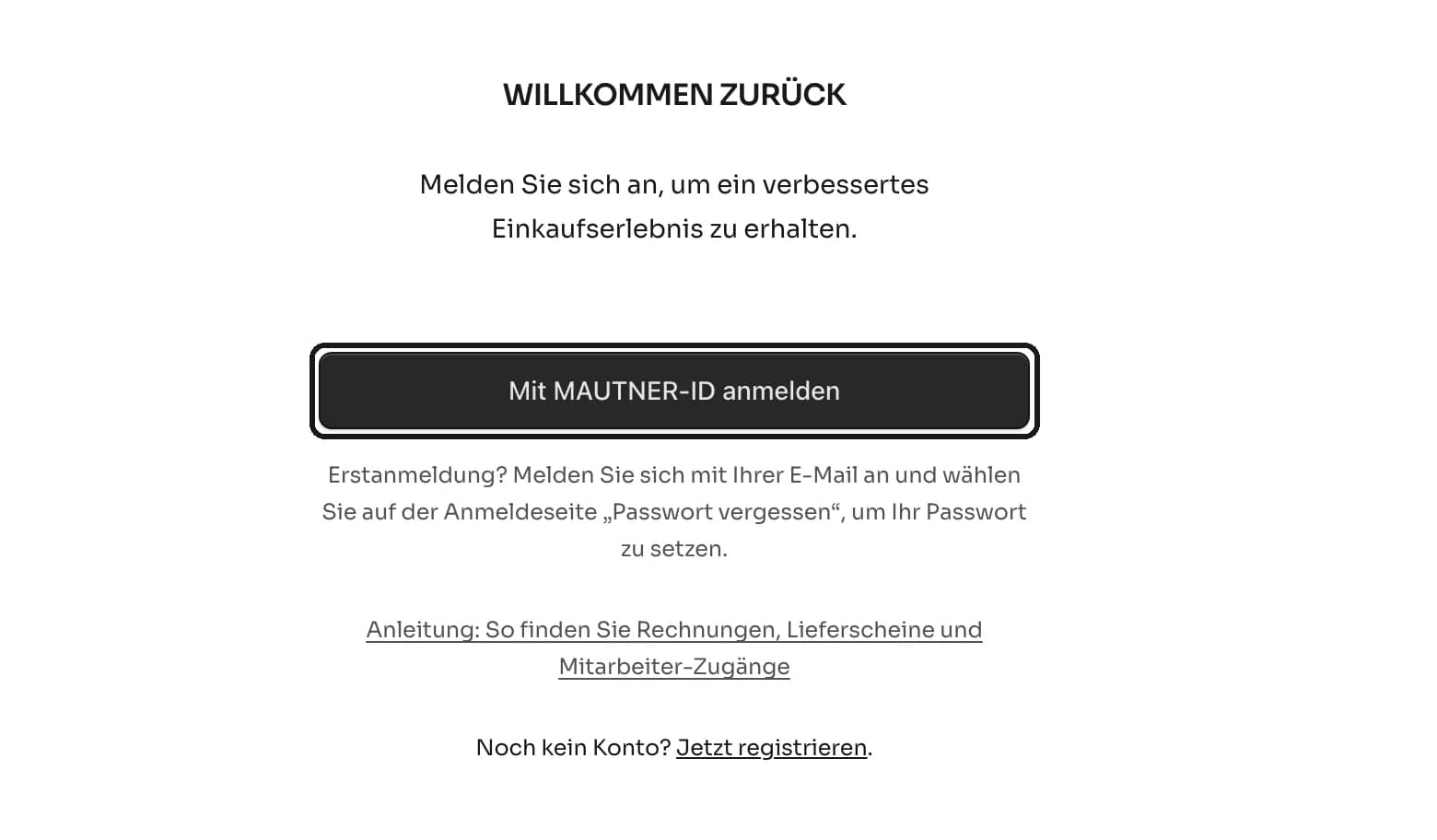
Anmeldeseite im MAUTNER Online-Shop mit dem Knopf Mit MAUTNER-ID anmelden
Schritt 2: dieser Knopf im Shop.
Anmeldeseite der MAUTNER-ID mit E-Mail, Passwort und dem Link Passwort vergessen
Schritt 3: die MAUTNER-ID. 1 E-Mail und Passwort, 2 Passwort vergessen, 3 Anmelden.

Erste Anmeldung oder Passwort vergessen

Sie haben noch kein Passwort? Klicken Sie auf der Anmeldeseite der MAUTNER-ID auf Passwort vergessen? und geben Sie die E-Mail-Adresse ein, die MAUTNER von Ihnen kennt. Sie erhalten eine E-Mail und setzen darüber Ihr eigenes Passwort. Kommt keine E-Mail an, ist die Adresse bei uns noch nicht hinterlegt. Ein kurzer Anruf oder eine Mail an das Büro genügt.

Kapitel 2

Ihr Konto und sein Menü

Nach der Anmeldung landen Sie in Ihrem Konto. Links steht das Menü, über das Sie jeden Bereich erreichen. Wer etwas im Shop sucht, findet es fast immer hier.
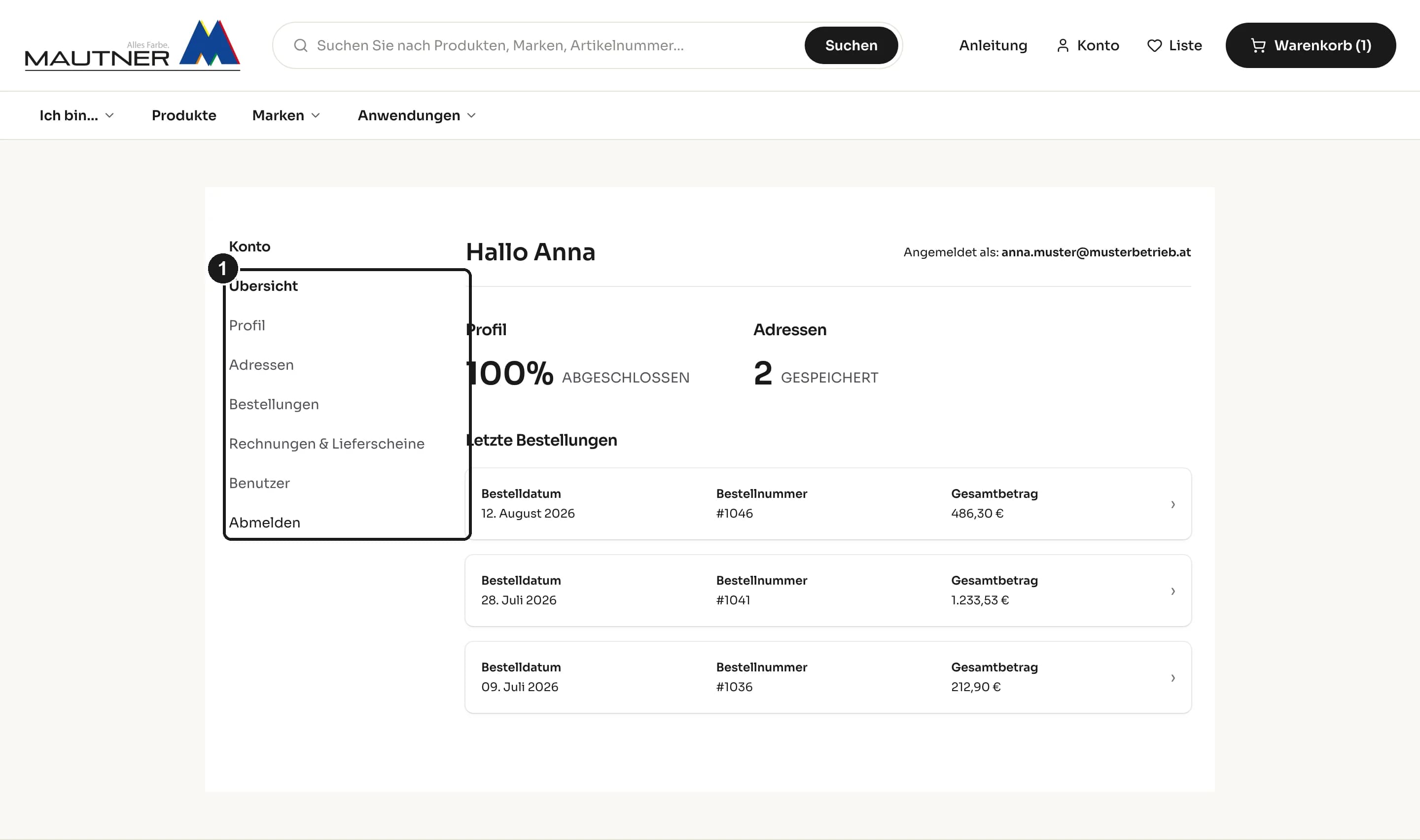
Kundenkonto im MAUTNER Online-Shop mit dem Menü auf der linken Seite
Das Konto-Menü (1) ist auf jeder Konto-Seite an derselben Stelle.
Übersicht
Begrüßung, Anzahl gespeicherter Adressen und Ihre letzten Bestellungen.
Profil
Name, E-Mail, Telefonnummer und Rechnungsadresse.
Adressen
Ihre Lieferadressen. Sie stehen an der Kasse zur Auswahl.
Bestellungen
Alle Bestellungen aus dem Online-Shop, erneut bestellen, Datenblätter als ZIP.
Rechnungen & Lieferscheine
Ihre Belege mit Nummer, Datum, Betrag und Lieferstatus.
Benutzer
Die Zugänge Ihrer Mitarbeiter. Anlegen und entfernen darf die Rolle Administrator.
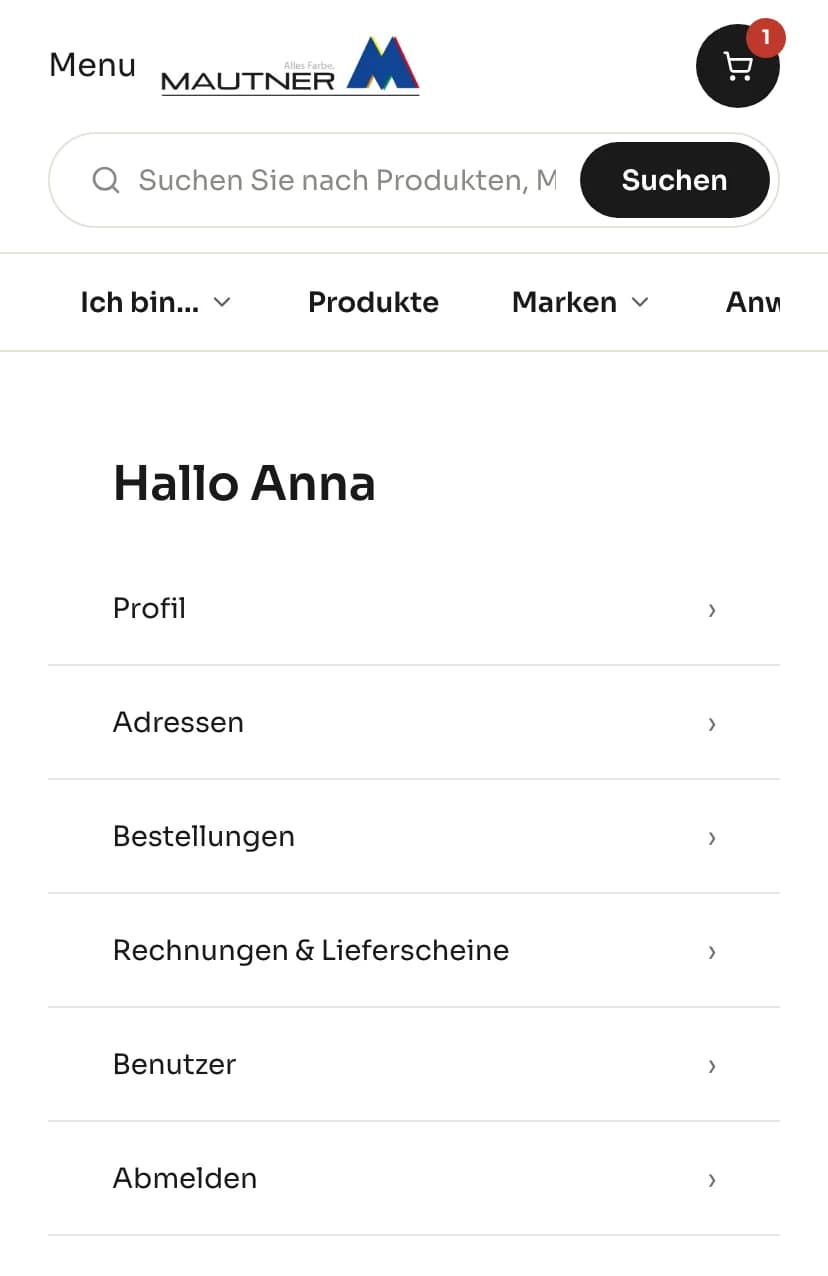
Konto-Menü im MAUTNER Online-Shop auf dem Smartphone
Am Handy erscheinen dieselben Punkte untereinander, sobald Sie Konto öffnen.
Kapitel 3

Rechnungen und Lieferscheine

Ihre Belege müssen Sie nicht mehr anfordern. Sie liegen im Konto, sobald MAUTNER sie zu Ihren Lieferungen erstellt hat.

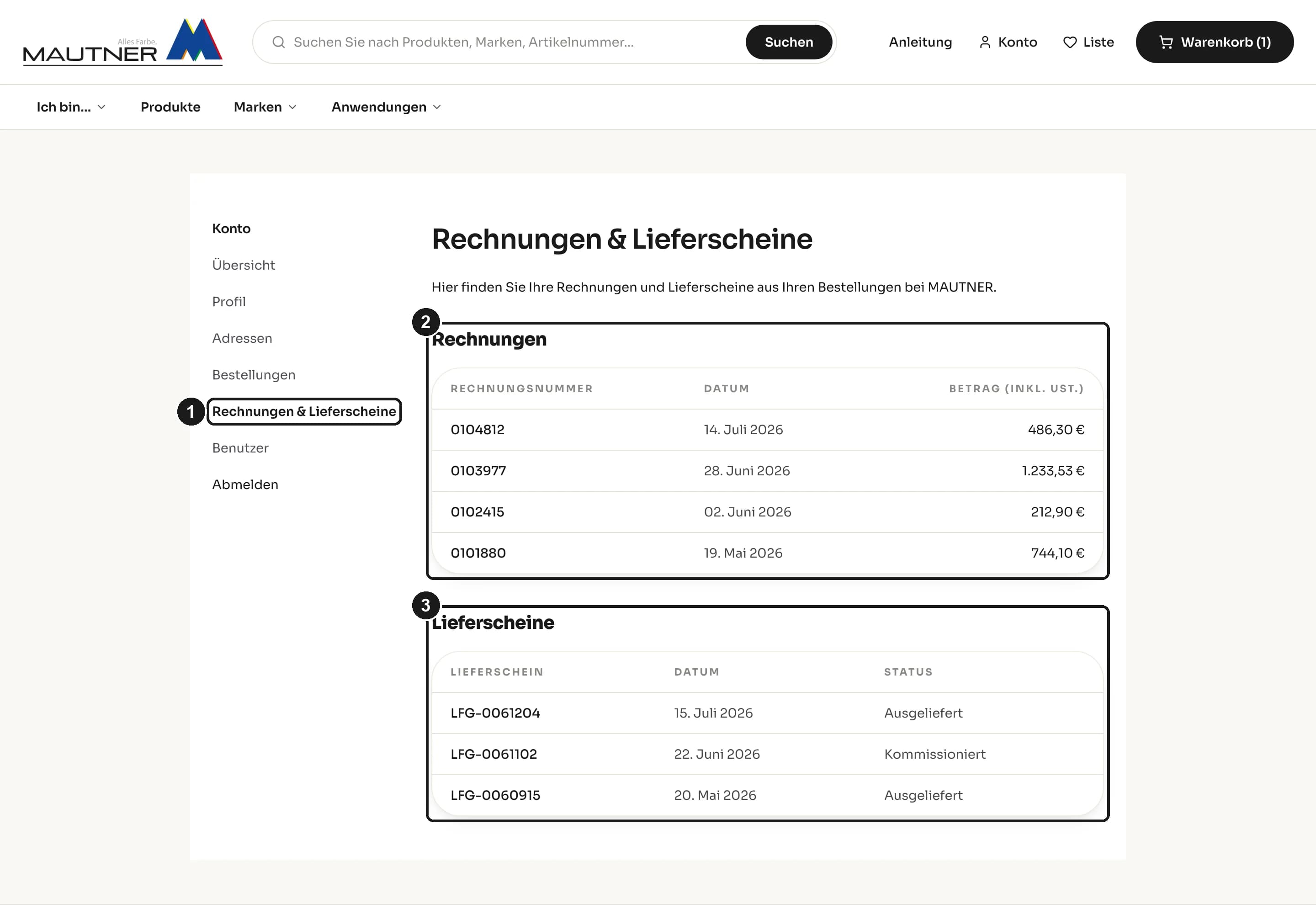
  1. 1Öffnen Sie Konto und klicken Sie links auf Rechnungen & Lieferscheine.
  2. 2Oben stehen Ihre Rechnungen mit Rechnungsnummer, Datum und Betrag inklusive Umsatzsteuer.
  3. 3Darunter stehen Ihre Lieferscheine mit Datum und Lieferstatus.
Rechnungen und Lieferscheine im Kundenkonto des MAUTNER Online-Shops
1 Menüpunkt, 2 Ihre Rechnungen, 3 Ihre Lieferscheine. Beispielansicht mit erfundenen Belegen.

Was die Status bei den Lieferscheinen bedeuten

In Kommissionierung
Die Lieferung wird bei MAUTNER zusammengestellt.
Kommissioniert
Die Ware ist fertig gepackt und wartet auf Versand oder Abholung.
Teilweise kommissioniert
Ein Teil der Positionen ist fertig, der Rest folgt.
Ausgeliefert
Die Lieferung ist raus, bei Abholung: übernommen.
Teilweise ausgeliefert
Ein Teil ist geliefert, der Rest ist noch offen.
Storniert
Der Lieferschein wurde storniert.

Rechnung als PDF

Die Liste zeigt Ihnen, welche Rechnungen es gibt und über welchen Betrag. Die Rechnung selbst erhalten Sie wie gewohnt per E-Mail oder Post. Brauchen Sie eine Kopie, schreiben Sie uns mit der Rechnungsnummer aus dieser Liste, dann geht sie noch einmal raus.

Es ist noch nichts zu sehen?

Dann liegen zu Ihrem Konto noch keine verbuchten Belege vor, oder Ihr Zugang ist bei MAUTNER auf eine andere Adresse als Ihre Anmelde-E-Mail eingetragen. Melden Sie sich kurz bei uns, wir richten das ein.

Kapitel 4

Mitarbeiter anlegen und entfernen

Jeder im Betrieb kann seinen eigenen Zugang bekommen, mit eigener E-Mail-Adresse und eigenem Passwort. Sie entscheiden, wer was darf, und Sie sehen jederzeit, wer Zugang hat.

  1. 1Öffnen Sie Konto und klicken Sie links auf Benutzer.
  2. 2Oben sehen Sie alle bestehenden Zugänge Ihres Betriebs mit Name, E-Mail und Rolle.
  3. 3Füllen Sie unter Mitarbeiter hinzufügen Vorname, Nachname und E-Mail aus und wählen Sie die Rolle.
  4. 4Klicken Sie auf Mitarbeiter anlegen. Die Person erhält automatisch eine Einladung per E-Mail und setzt darüber ihr eigenes Passwort.
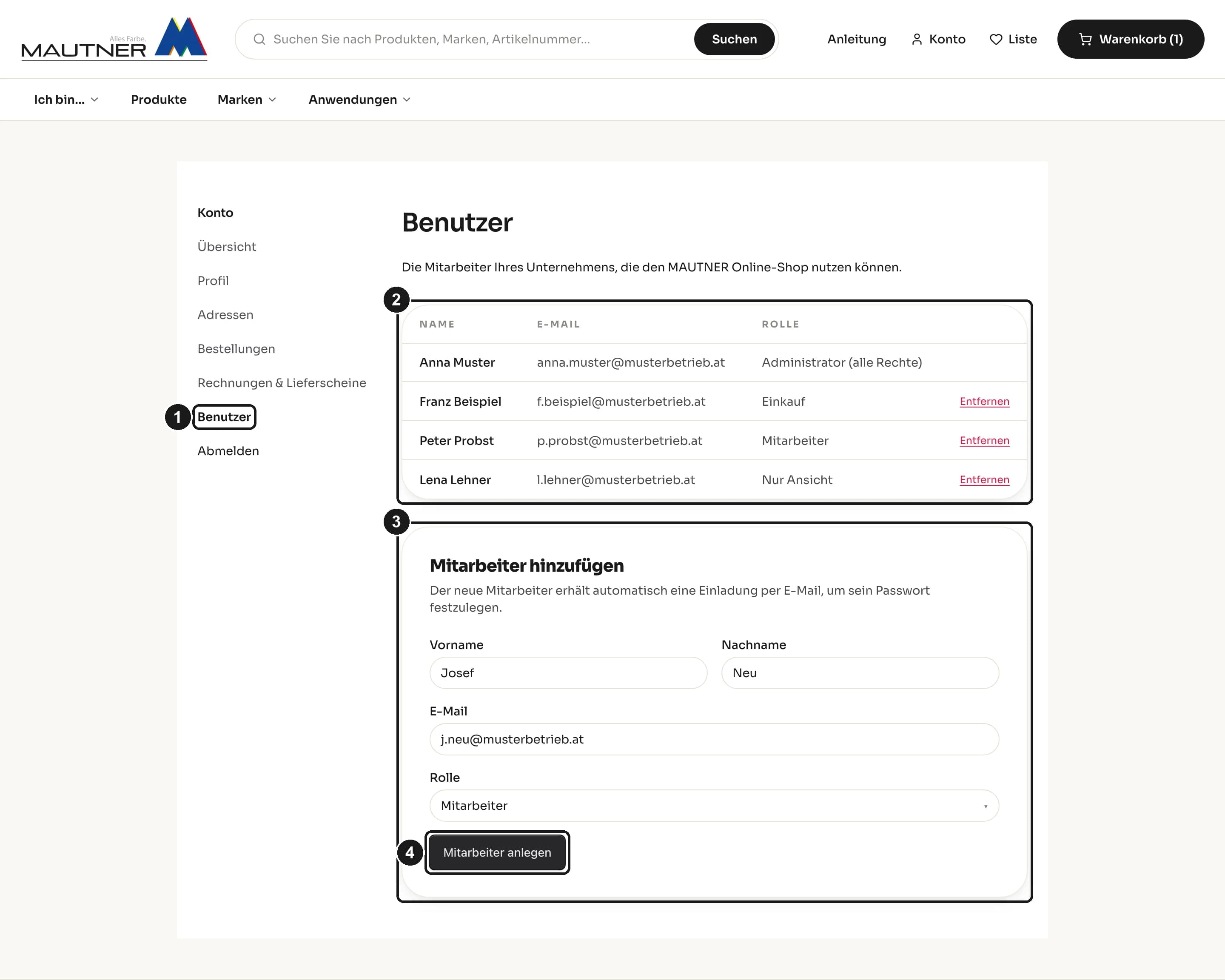
Benutzerverwaltung im Kundenkonto des MAUTNER Online-Shops mit Liste und Formular
1 Menüpunkt, 2 bestehende Zugänge, 3 Formular für einen neuen Zugang, 4 anlegen. Beispielansicht mit erfundenen Namen.

Die vier Rollen

Administrator (alle Rechte)
Der volle Zugang. Nur diese Rolle kann Mitarbeiter anlegen und entfernen. Mindestens eine Person im Betrieb sollte sie haben.
Einkauf
Gedacht für alle, die bestellen und die Vorgänge des Betriebs im Blick haben, ohne die Zugänge zu verwalten.
Mitarbeiter
Gedacht für das Tagesgeschäft: suchen, bestellen, Datenblätter holen.
Nur Ansicht
Gedacht zum Nachsehen von Produkten und Vorgängen, ohne selbst zu bestellen.
  1. 1Zugang entfernen: in der Liste in der Zeile der Person auf Entfernen klicken und die Rückfrage bestätigen. Der Hauptzugang Ihres Betriebs lässt sich nicht entfernen.

Sie sehen die Liste, aber kein Formular?

Dann hat Ihr Zugang nicht die Rolle Administrator. Wer im Betrieb Administrator ist, steht in der Spalte Rolle. Diese Person kann Ihre Rolle ändern lassen oder den neuen Zugang selbst anlegen.

Wenn jemand den Betrieb verlässt

Entfernen Sie den Zugang am selben Tag. Damit sind Preise, Belege und Bestellmöglichkeit für diese Person sofort gesperrt.

Kapitel 5

Bestellungen und Nachbestellen

Was Sie regelmäßig brauchen, bestellen Sie mit zwei Klicks erneut, ohne die Artikel wieder zusammenzusuchen.

  1. 1Öffnen Sie Konto und klicken Sie links auf Bestellungen. Jede Bestellung zeigt Nummer, Datum, Betrag und Anzahl der Artikel.
  2. 2Alles nochmal bestellen legt alle Positionen der Bestellung in den Warenkorb, zu den heute für Sie gültigen Preisen.
  3. 3Details ansehen öffnet die Bestellung. Dort bestellen Sie auch einzelne Positionen erneut.
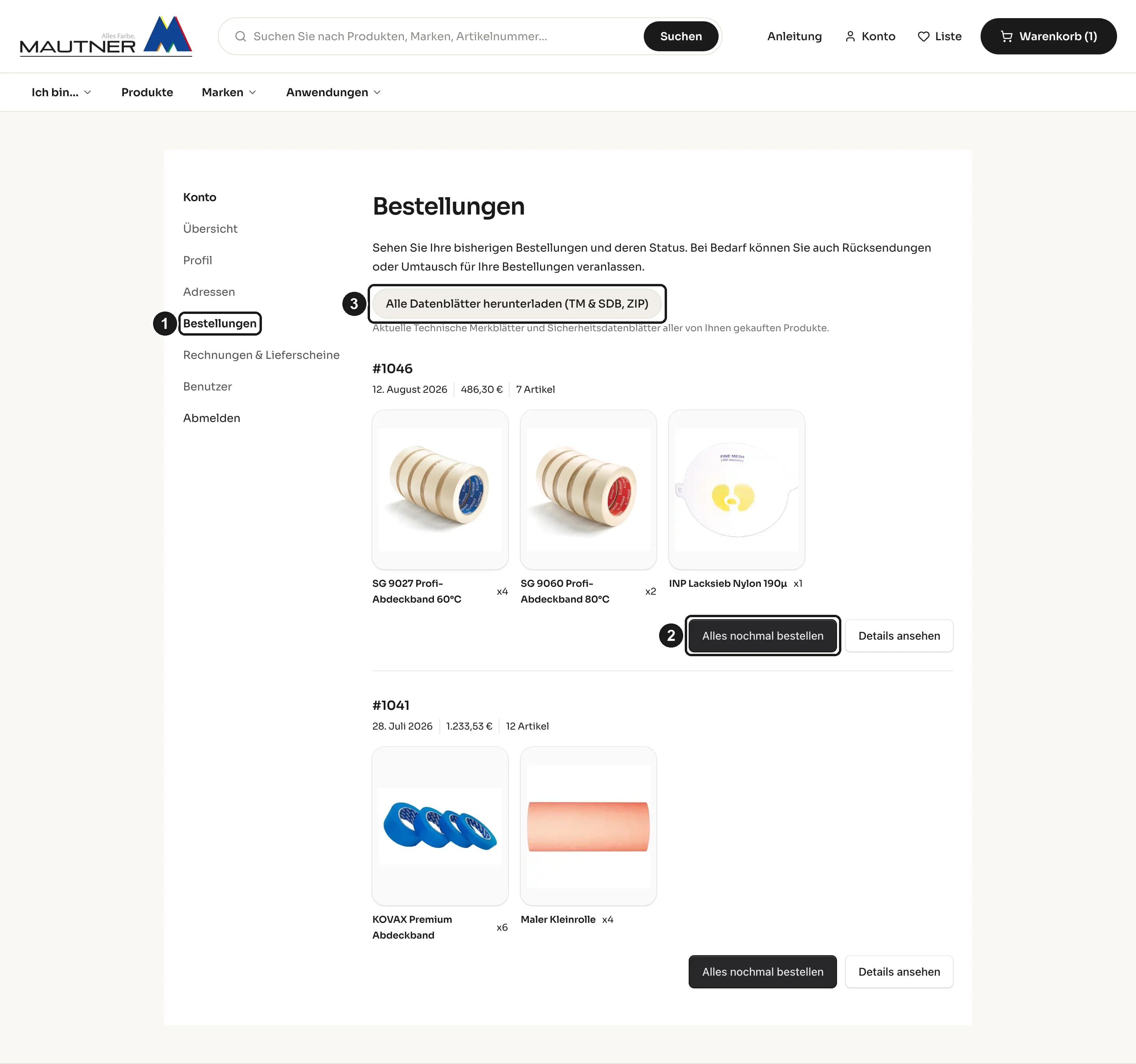
Bestellungen im Kundenkonto des MAUTNER Online-Shops mit Nachbestellen und Datenblatt-Download
1 Menüpunkt, 2 alles erneut bestellen, 3 Datenblätter aller bestellten Artikel. Beispielansicht mit erfundenen Bestellungen.

Mengen vor dem Abschluss prüfen

Beim erneuten Bestellen übernehmen wir die Mengen der alten Bestellung. Im Warenkorb passen Sie sie an, bevor Sie zur Kasse gehen.

Kapitel 6

Datenblätter (TM und SDB)

Technische Merkblätter und Sicherheitsdatenblätter bekommen Sie im Shop selbst, immer in der aktuellen Fassung.

  1. 1Alle auf einmal: Konto Bestellungen, dann Alle Datenblätter herunterladen (TM & SDB, ZIP). Das Archiv enthält die Blätter zu allen Artikeln, die Sie über den Online-Shop bestellt haben.
  2. 2Einzeln: auf der Produktseite die gewünschte Variante wählen, dann unter Varianten- und Produktdaten das Dokument anklicken.
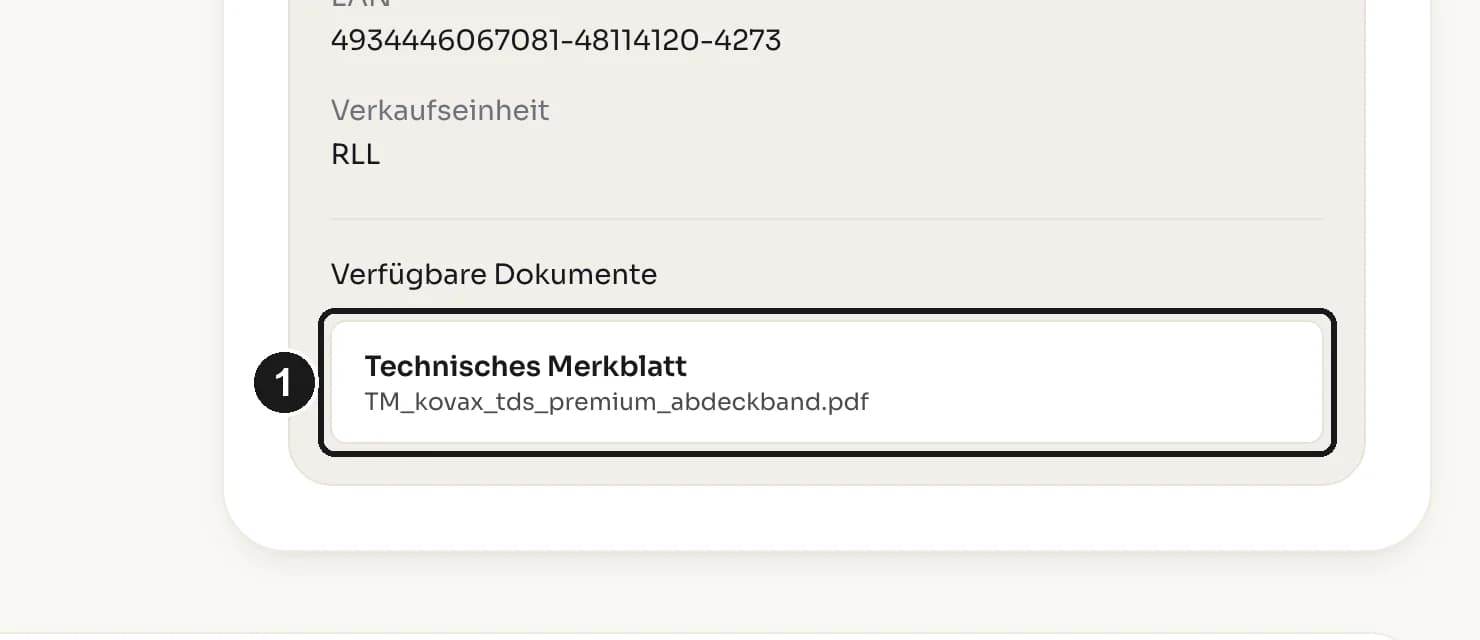
Technisches Merkblatt zum Download auf einer Produktseite im MAUTNER Online-Shop
Auf der Produktseite liegen die Dokumente zur gewählten Variante (1).
Kapitel 7

Lieferadressen, Profil und Passwort

Baustellen, Filialen, zweite Halle: Sie können beliebig viele Lieferadressen speichern und an der Kasse auswählen.

Lieferadresse anlegen
Konto Adressen Adresse hinzufügen. Gespeicherte Adressen stehen bei jeder Bestellung zur Auswahl. Wir liefern ausschließlich innerhalb Österreichs.
Name, E-Mail, Telefon, Rechnungsadresse
Konto Profil. Änderungen wirken für den Shop.
Passwort ändern
Das Passwort gehört zur MAUTNER-ID, nicht zum Shop. Melden Sie sich ab, klicken Sie auf Mit MAUTNER-ID anmelden und dort auf Passwort vergessen?. Sie erhalten eine E-Mail und setzen ein neues Passwort.
Kundennummer, Konditionen, Zahlungsziel
Diese Daten kommen aus dem MAUTNER System und lassen sich im Shop nicht ändern. Passt etwas nicht, sagen Sie uns kurz Bescheid, dann korrigieren wir es an der Quelle.
Kapitel 8

Produkte finden

Rund 2.000 Artikel sind online. Am schnellsten sind Sie mit der Artikelnummer, sonst helfen Suche und Filter.

  1. 1Tippen Sie in das Suchfeld in der Kopfzeile: Produktname, Marke oder Artikelnummer.
  2. 2Auf der Ergebnisseite schränken Sie links über Kategorien und Marken weiter ein und ändern oben links die Sortierung.
  3. 3Über Ich bin… in der Menüleiste kommen Sie direkt zum Sortiment für KFZ-Betriebe, Maler, holzverarbeitende Betriebe und Industrie.
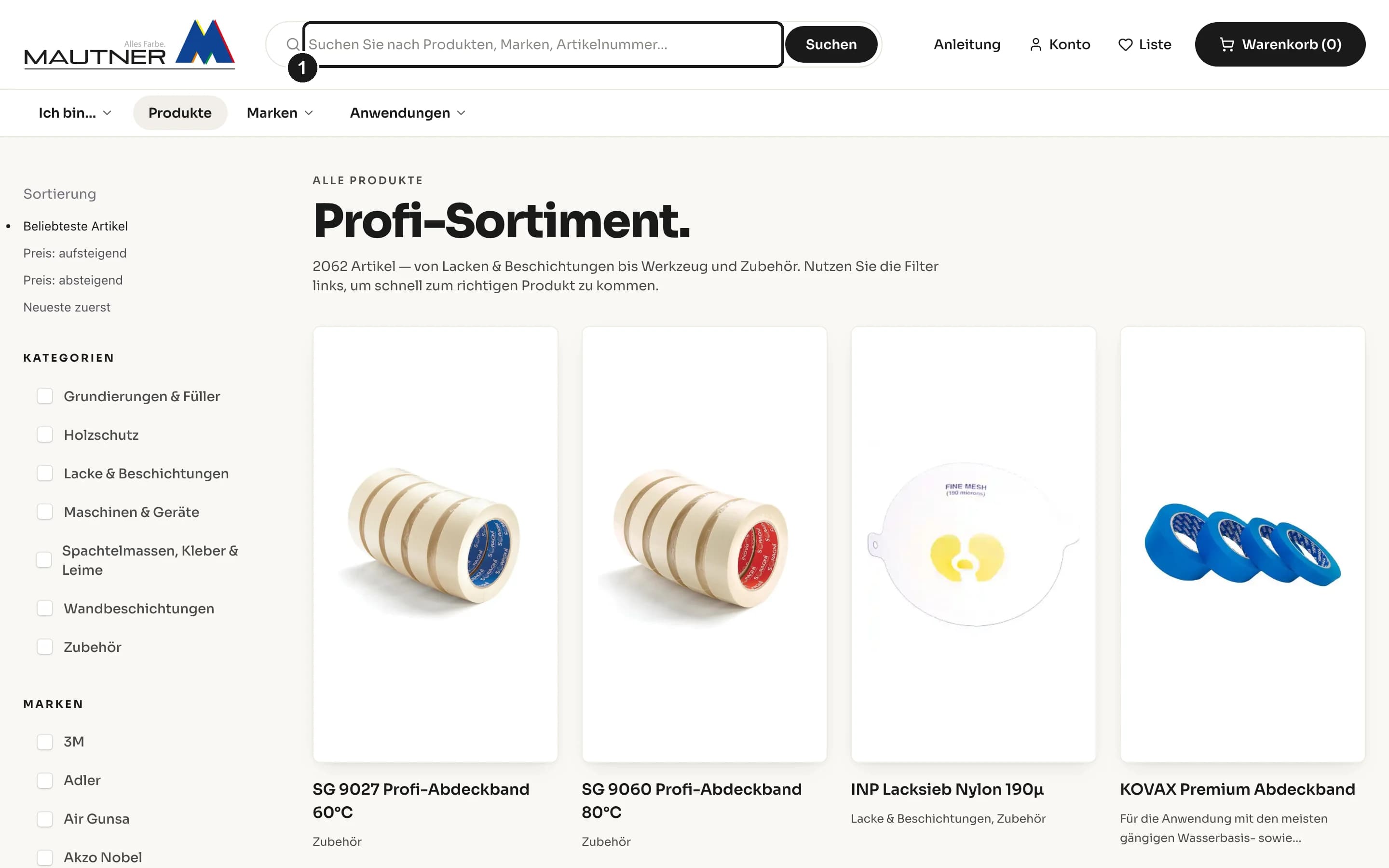
Suchergebnis im MAUTNER Online-Shop nach Eingabe einer Artikelnummer
Die Suche (1) findet auch die Artikelnummer, hier 290097.

Auf der Produktseite sehen Sie alles, was für die Bestellung wichtig ist:
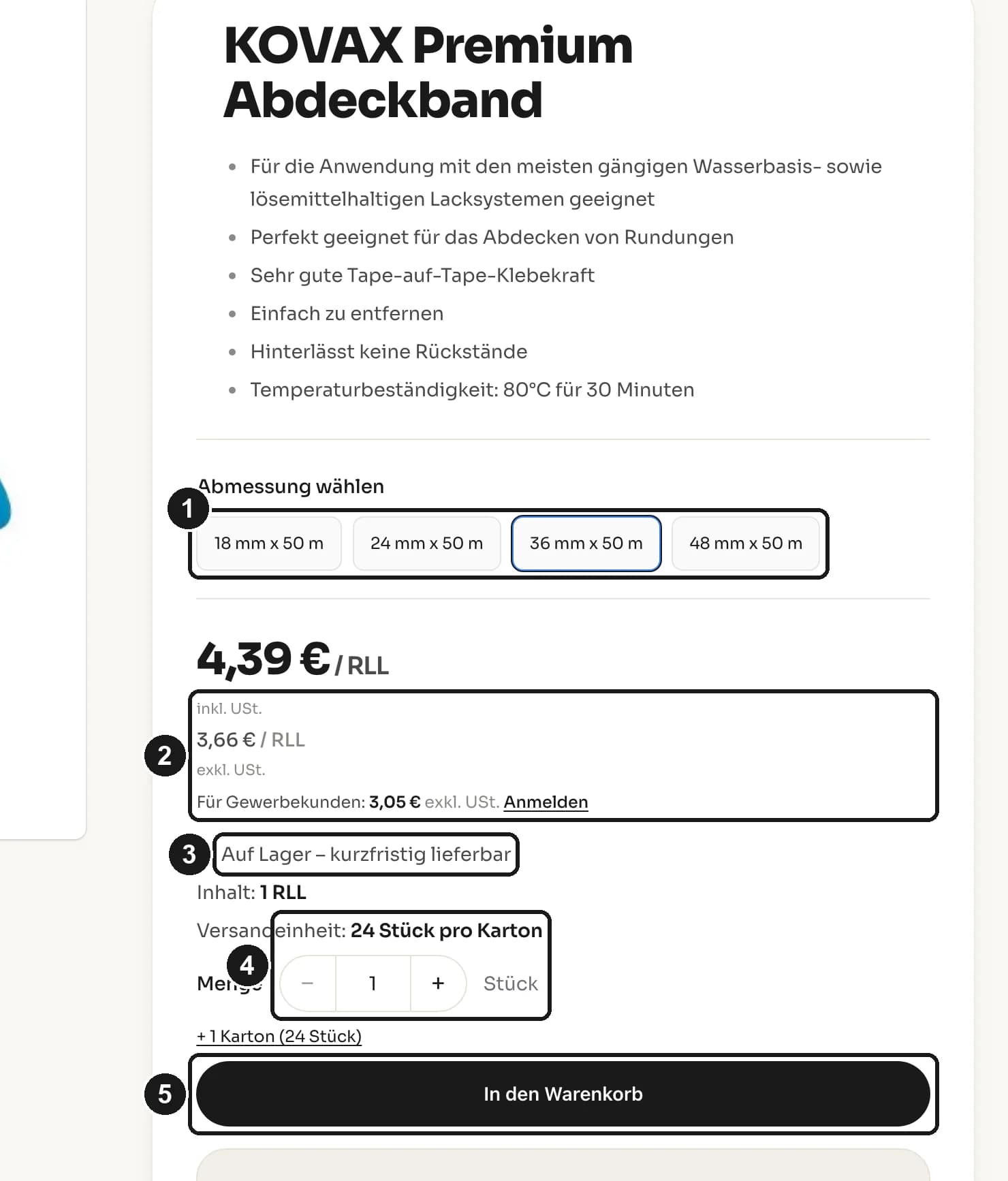
Produktseite im MAUTNER Online-Shop mit Variante, Preis, Lagerstand, Menge und Warenkorb
Produktseite mit den fünf Stellen, auf die es ankommt.
1 Variante
Abmessung, Inhalt oder Farbton wählen. Erst dann gilt der angezeigte Preis.
2 Preis
Angezeigt inklusive und exklusive Umsatzsteuer. Nicht angemeldet sehen Sie zusätzlich den Hinweis auf den Gewerbepreis. Nach der Anmeldung stehen dort die Preise Ihres Betriebs.
3 Lagerstand
Grün heißt auf Lager und kurzfristig lieferbar. Orange heißt derzeit nicht auf Lager, bestellbar ist der Artikel trotzdem, die Lieferung dauert dann länger.
4 Menge
Inhalt und Versandeinheit stehen dabei, zum Beispiel 24 Stück pro Karton. Mit dem Karton-Knopf erhöhen Sie gleich um eine ganze Versandeinheit.
5 In den Warenkorb
Legt die gewählte Variante in der eingestellten Menge in den Warenkorb.
Kapitel 9

Bestellen, Versand und Zahlung

Vom Warenkorb bis zur Bestätigung sind es drei Schritte. Ihre Bestellung geht direkt in unser System, ohne Zwischenschritt.
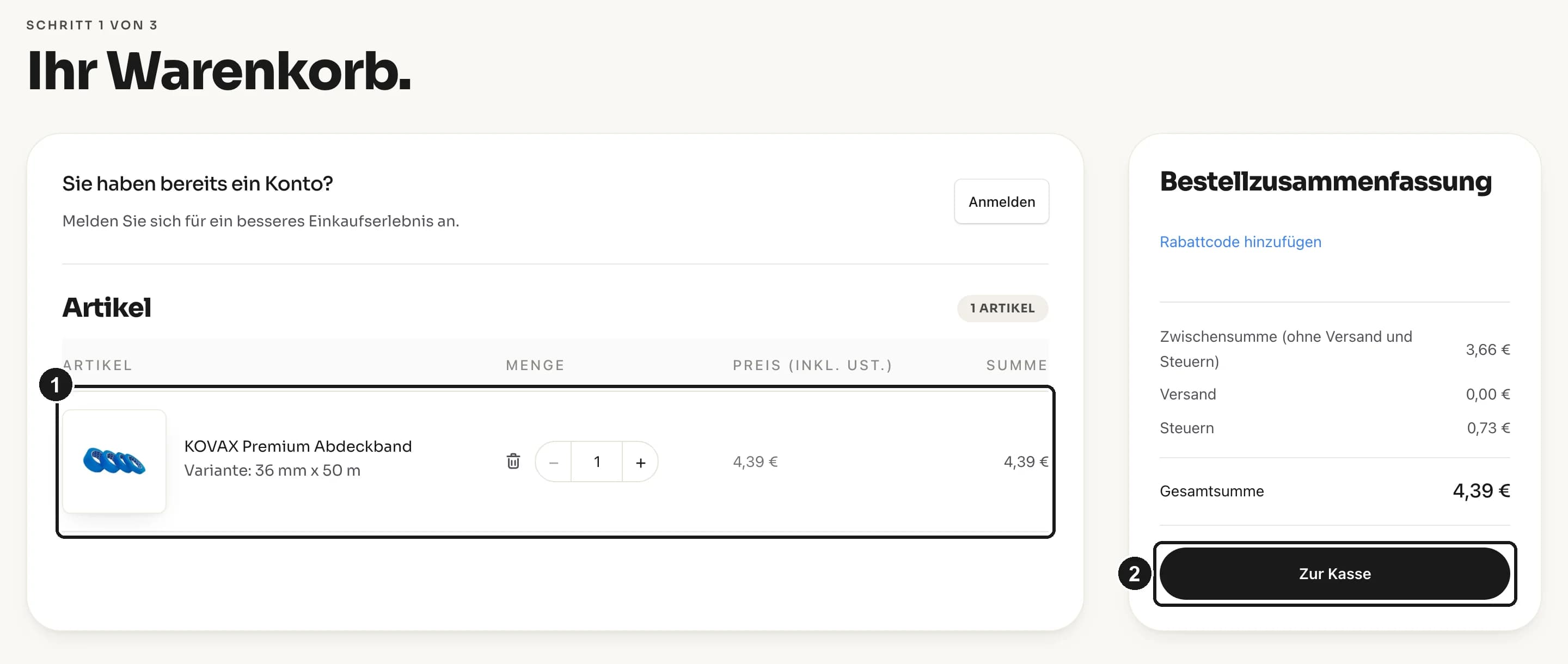
Warenkorb im MAUTNER Online-Shop mit Bestellzusammenfassung und Zur Kasse
1 Positionen und Mengen prüfen, 2 weiter zur Kasse.
Schritt 1: Warenkorb
Mengen ändern, Positionen löschen, Rabattcode eingeben. Rechts sehen Sie Zwischensumme, Versand, Steuern und Gesamtsumme.
Schritt 2: Kasse
Lieferadresse wählen, Lieferart wählen, Zahlungsart wählen, alles überprüfen und mit „Bestellung abschließen“ bestätigen.
Schritt 3: Bestätigung
Sie sehen die Bestellnummer und erhalten eine Bestätigung per E-Mail. Die Bestellung erscheint danach unter Konto › Bestellungen.
Zahlungsarten
Banküberweisung sowie MasterCard und VISA. Ist für Ihren Betrieb der Kauf auf Rechnung freigegeben, steht er an der Kasse zur Auswahl. Details unter Zahlungsarten.
Versand und Abholung
Wir liefern innerhalb Österreichs, ab 400 Euro exklusive Umsatzsteuer versandkostenfrei per Spedition. Abholung in Graz und Wien ist kostenlos. Ist Ihr Betrieb auf einer MAUTNER Tour, können Sie an der Kasse auch die Zustellung mit unserem LKW wählen. Details unter Versand.
Kapitel 10

Wenn etwas nicht passt

Die Fragen, die uns am häufigsten erreichen, mit der jeweils kürzesten Lösung.

Ich sehe nicht meine Preise
Prüfen Sie, ob Sie angemeldet sind. Oben rechts steht dann Ihr Konto, und auf der Produktseite entfällt der Hinweis auf den Gewerbepreis. Stimmen die Preise danach nicht mit Ihrer Vereinbarung überein, melden Sie sich bei uns.
Die Anmeldung wird nicht angenommen
Nutzen Sie „Passwort vergessen?“ auf der Anmeldeseite der MAUTNER-ID. Kommt keine E-Mail, ist die Adresse bei uns noch nicht hinterlegt oder anders geschrieben.
Der Menüpunkt Benutzer zeigt kein Formular
Dann fehlt Ihrem Zugang die Rolle Administrator. Wer sie hat, sehen Sie in der Liste.
Eine Rechnung fehlt in der Liste
Belege erscheinen, sobald sie bei MAUTNER verbucht sind. Fehlt ein älterer Beleg dauerhaft, nennen Sie uns Nummer oder Datum.
Ich brauche Lieferung nach Deutschland
Der Online-Shop liefert nur innerhalb Österreichs. Für alles andere sprechen Sie uns direkt an.
Ich finde einen Artikel nicht
Suchen Sie mit der Artikelnummer. Bleibt es erfolglos, ist der Artikel online nicht geführt. Fragen Sie kurz nach, wir bestellen ihn für Sie.
Ein Mitarbeiter hat den Betrieb verlassen
Konto › Benutzer, in der Zeile auf Entfernen klicken. Der Zugang ist damit sofort gesperrt.
Ich habe versehentlich falsch bestellt
Rufen Sie uns gleich an. Solange die Lieferung noch nicht kommissioniert ist, ändern wir die Bestellung.
Kapitel 11

Fragen? Wir helfen

Lieber persönlich als lange suchen. Melden Sie sich, wir gehen es gemeinsam durch.

Die Ansichten in dieser Anleitung sind Beispiele mit erfundenen Namen, Nummern und Beträgen. In Ihrem Konto sehen Sie ausschließlich die Daten Ihres eigenen Betriebs.